




 Nuestros otros blogs
Destacamos
Tags
Ver más
Nuestros otros blogs
Destacamos
Tags
Ver más
El blog de


Imagen de FujiCraft. Licencia de iStock.
Contenido
¿Notas que la pantalla de tu móvil está amarillenta, demasiado cálida o que los colores ya no se ven como antes? Antes de pensar que le pasa algo al teléfono, hay varios ajustes que pueden estar modificando cómo ves los colores. La temperatura de color, la luz nocturna o funciones que adaptan la pantalla al entorno pueden cambiar bastante su aspecto. Y si lo que quieres es que tus fotos tengan colores más naturales, también tendrás que ajustar el balance de blancos de la cámara.
Porque sí: aunque hablamos de cosas relacionadas, el balance de blancos de una foto y el color de la pantalla no son exactamente lo mismo. Te contamos cómo diferenciarlos y qué puedes hacer para que tu móvil vuelva a mostrar los colores como tú quieres.
Lo primero es averiguar si realmente hay un problema con la pantalla. En muchos casos, ese tono amarillo aparece porque tienes activada alguna función oculta que modifica los colores para hacer más cómoda la lectura, especialmente por la noche.
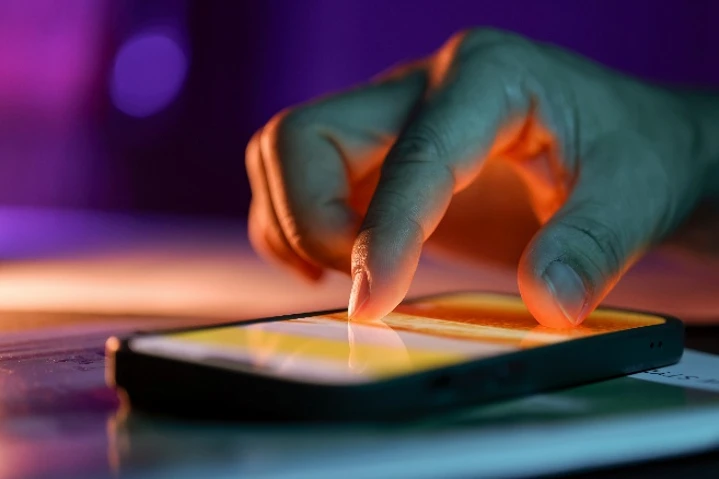
En un iPhone, por ejemplo, Night Shift lleva los colores hacia una gama más cálida y permite regular esa temperatura. Además, True Tone adapta automáticamente el color y la intensidad de la pantalla según la iluminación del entorno.
En Android ocurre algo parecido. Los móviles pueden incluir funciones como luz nocturna, que añade un tono más cálido o ámbar a la pantalla, mientras que algunos fabricantes permiten modificar directamente la temperatura y el equilibrio de color.
Así que, antes de preocuparte, comprueba si alguno de estos ajustes está activado.
Si tienes un iPhone y notas que todo se ve demasiado cálido, hay dos ajustes que merece la pena revisar.
El primero es Night Shift. Ve a:
Ajustes > Pantalla y brillo > Night Shift
Desde ahí puedes desactivarlo completamente o modificar la temperatura del color. Si está desplazado hacia los tonos más cálidos, la pantalla tendrá un aspecto más amarillo. Apple también permite programar Night Shift para que se active automáticamente a determinadas horas.
Después revisa True Tone, que encontrarás en:
Ajustes > Pantalla y brillo > True Tone
Esta función adapta automáticamente el color de la pantalla a la luz que tienes alrededor. Puede hacer que el blanco de la pantalla parezca algo más cálido o frío dependiendo del entorno. Si quieres comprobar cómo se ve realmente la pantalla sin esa adaptación, desactívalo temporalmente.
Un truco sencillo: abre una imagen que conozcas bien y compara el color con otro dispositivo. Si al desactivar estos ajustes la pantalla vuelve a verse como esperabas, probablemente no había ningún problema con el panel.
Aquí hay una pequeña diferencia: los ajustes dependen del fabricante y del modelo. Android no ofrece exactamente las mismas opciones en todos los teléfonos.
En los Google Pixel, por ejemplo, puedes entrar en:
Ajustes > Pantalla y ajustes táctiles
y revisar las opciones relacionadas con el color. Los Pixel permiten elegir entre diferentes modos de representación, como naturales, para mostrar colores más reales, o modos que potencian su intensidad.
También puedes revisar luz nocturna. Esta función cambia el tono de la pantalla hacia colores más cálidos y puede programarse para determinadas horas.

En algunos Pixel más recientes existe además la tonalidad adaptativa, que ajusta automáticamente la temperatura del color de la pantalla en función de la iluminación del entorno.
Si tienes un Samsung Galaxy, las opciones son algo más completas. Desde Ajustes > Pantalla > Modo de pantalla puedes elegir entre diferentes modos y, en el modo Intenso, modificar el balance de blancos hacia tonos más fríos o cálidos. También puedes ajustar por separado los niveles de rojo, verde y azul desde las opciones avanzadas.
Recuerda que los nombres y menús pueden cambiar dependiendo del modelo y de la versión del sistema.
Esta es probablemente la comprobación más importante.
Si todo lo que aparece en la pantalla tiene un tono amarillo, desde los menús hasta las fotografías, revisa primero la luz nocturna, la tonalidad adaptativa o los ajustes de color de tu teléfono.
Si únicamente las fotos que haces aparecen amarillentas, pero los menús y otras imágenes se ven normales, probablemente tengas que revisar el balance de blancos de la cámara.
Además, ojo con las aplicaciones que prometen “calibrar” completamente la pantalla. Una aplicación puede modificar cómo se representan determinados colores, pero no puede hacer que el panel físico reproduzca una gama de colores que no es capaz de mostrar.
Por eso, para un uso normal, lo más práctico suele ser utilizar los ajustes que proporciona el propio fabricante.
Si a tu pantalla le ves un sospechoso tono amarillo, no entres en pánico ni des por hecho que está rota. Primero revisa los ajustes de color y las funciones que adaptan la pantalla a la iluminación o al momento del día.
Y recuerda la diferencia: la pantalla determina cómo ves una imagen, mientras que el balance de blancos determina cómo la cámara interpreta el color de la luz al hacer una foto.
Así que, la próxima vez que una foto salga demasiado amarilla o que el blanco de tu pantalla parezca crema, ya sabes por dónde empezar a investigar. A veces el problema no es que tu móvil tenga algo raro: simplemente está intentando interpretar el color a su manera.
Y tú, ¿alguna vez has pensado que la pantalla de tu móvil estaba estropeada y era solo un ajuste? 👀